Die PaymentButton-Komponente ist eine React-Komponente, die eine vollständige
Zahlungsoberfläche für die Annahme von Solana-Zahlungen bereitstellt. Sie
übernimmt intern die Wallet-Verbindung, Token-Auswahl, Transaktionsverarbeitung
und UI-Statusverwaltung. Sie wird standardmäßig mit anpassbaren Schaltflächen
und Dialogen ausgeliefert:
Trinkgeld-Schaltfläche
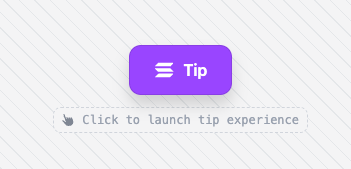 Trinkgeld-Schaltfläche
Zahlungsdialog
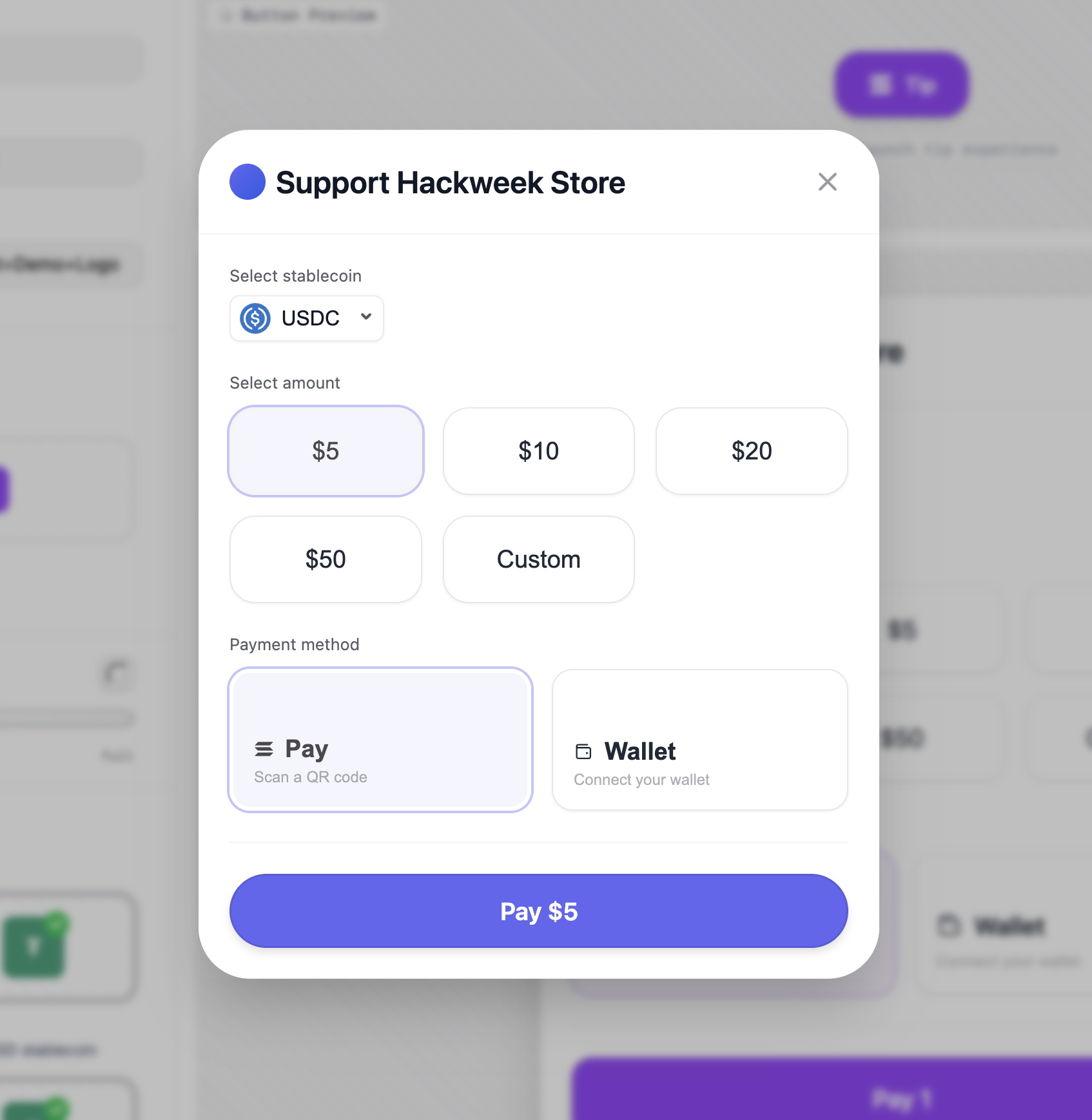 Zahlungsdialog
Solana Pay QR-Code-Dialog
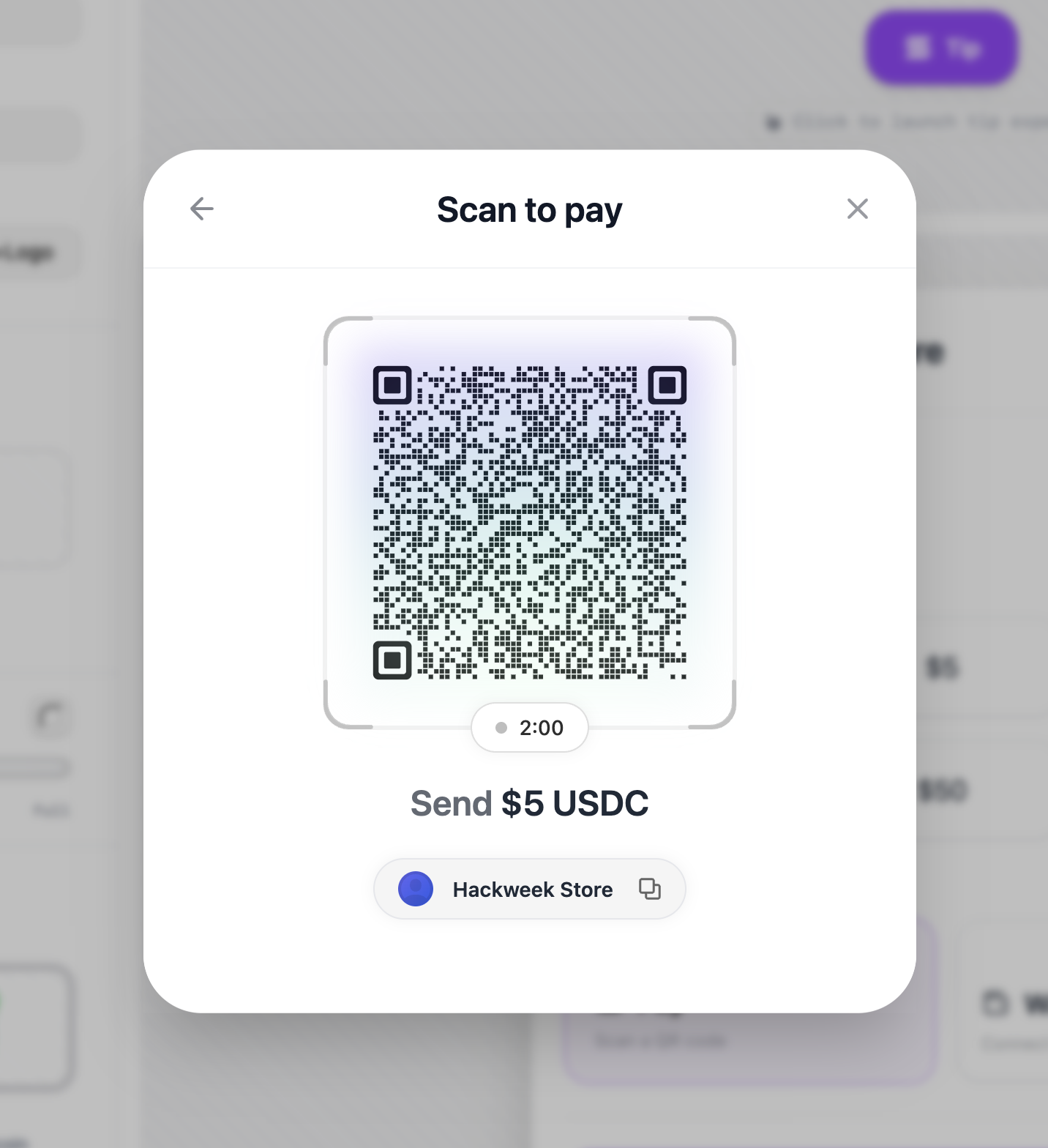 Warenkorb-Dialog
Installation
pnpm add @solana-commerce/kit
Komponenten-Props
PaymentButtonProps
Die PaymentButton-Komponente akzeptiert folgende Props:
Erforderliche Props
config(SolanaCommerceConfig) - Hauptkonfigurationsobjekt für die Zahlungskomponente. Dies ist die einzige erforderliche Prop. Siehe SolanaCommerceConfig unten.
Optionale Props
-
paymentConfig(PaymentConfig) - Zahlungsspezifische Konfiguration einschließlich Produkte, Preisüberschreibungen und benutzerdefinierter Preisabrufer. Siehe PaymentConfig unten. -
onPayment((amount: number, currency: string) => void) - Wird aufgerufen, wenn eine Zahlung initiiert wird, nachdem der Benutzer den Betrag und die Währung bestätigt hat. Empfängt den Zahlungsbetrag (in Token-Einheiten, nicht Lamports) und die Währungskennung. -
onPaymentStart(() => void) - Wird aufgerufen, wenn der Zahlungsablauf beginnt, bevor die eigentliche Transaktion übermittelt wird. Verwenden Sie dies, um Ladezustände anzuzeigen oder Analytics-Tracking durchzuführen. -
onPaymentSuccess((signature: string) => void) - Wird aufgerufen, wenn die Transaktion on-chain bestätigt wurde. Empfängt die Transaktionssignatur. Hier sollten Sie den Bestellstatus aktualisieren, Bestätigungs-E-Mails versenden usw. -
onPaymentError((error: Error) => void) - Wird aufgerufen, wenn die Zahlung in einer beliebigen Phase fehlschlägt (Wallet-Verbindung, Transaktionsübermittlung oder Bestätigung). Das Fehlerobjekt enthält Details darüber, was schiefgelaufen ist. -
onCancel(() => void) - Wird aufgerufen, wenn der Benutzer den Zahlungsablauf explizit abbricht (den Dialog schließt oder auf Abbrechen klickt). -
children(React.ReactNode) - Optionales benutzerdefiniertes Auslöserelement. Falls angegeben, ersetzt es die Standard-Zahlungsschaltfläche. Das untergeordnete Element sollte anklickbar sein (z. B. eine Schaltfläche). -
className(string) - CSS-Klassenname, der auf die Auslöserschaltfläche angewendet wird (wird nur verwendet, wenn keine benutzerdefinierten Kindelemente bereitgestellt werden). -
style(React.CSSProperties) - Inline-Stile, die auf die Auslöserschaltfläche angewendet werden (wird nur verwendet, wenn keine benutzerdefinierten Kindelemente bereitgestellt werden). -
variant('default' | 'icon-only') - Schaltflächenvariante. Standardmäßig werden Text und Symbol angezeigt,'icon-only'zeigt nur das Zahlungssymbol an.
Konfigurationsobjekte
SolanaCommerceConfig
Das Hauptkonfigurationsobjekt, das an die config-Eigenschaft übergeben wird.
Erforderliche Felder
-
merchant(MerchantConfig) - Händlerinformationen und Zahlungsempfängerdetails. Siehe MerchantConfig. -
mode('cart' | 'tip' | 'buyNow') - Zahlungsmodus, der den Anzeigetext der Schaltfläche und den UI-Ablauf bestimmt:'buyNow'- Einzelproduktkauf mit festem Betrag'cart'- Warenkorb mit mehreren Produkten'tip'- Benutzer wählt seinen eigenen Betrag (Spenden/Trinkgelder)
Optionale Felder
-
position('inline' | 'overlay') - Wie die Zahlungsbenutzeroberfläche angezeigt wird. Standardmäßig'overlay'.'overlay'- Öffnet sich in einem modalen Overlay/Drawer'inline'- Direkt in die Seite eingebettet
-
theme(ThemeConfig) - Optionen für visuelle Anpassungen. Siehe ThemeConfig. -
network('mainnet' | 'devnet' | 'testnet') - Zu verwendendes Solana-Netzwerk. Standardmäßig'mainnet'. -
rpcUrl(string) - Benutzerdefinierte RPC-Endpunkt-URL. Falls nicht angegeben, wird ein öffentlicher Standard-Endpunkt für das ausgewählte Netzwerk verwendet. -
allowedMints(string[]) - Array von Token-Mint-Adressen zur Einschränkung der Zahlungsmethoden. Falls nicht angegeben, sind alle unterstützten Token (SOL, USDC, USDT) verfügbar. -
showQR(boolean) - Ob die QR-Code-Zahlungsoption angezeigt werden soll. Nützlich für Mobilgeräte und Solana Pay-Integration. -
enableWalletConnect(boolean) - Legt fest, ob die Wallet-Verbindung aktiviert werden soll. Setzen Sie dies auffalse, wenn Sie die Wallet-Verbindung extern verwalten. -
showMerchantInfo(boolean) - Legt fest, ob der Name und das Logo des Händlers in der Zahlungsoberfläche angezeigt werden sollen. -
debug(boolean) - Aktiviert ausführliche Konsolenausgaben zur Fehlersuche.
MerchantConfig
Definiert den Zahlungsempfänger und die Geschäftsinformationen.
Pflichtfelder
-
name(string) - Geschäfts- oder Händlername, der den Nutzern während des Bezahlvorgangs angezeigt wird. -
wallet(string) - Solana-Wallet-Adresse, die Zahlungen empfängt. Muss eine gültige base58-kodierte Solana-Adresse sein.
Optionale Felder
-
logo(string) - URL zum Händler-Logo-Bild. Wird in der Zahlungsoberfläche angezeigt, wennshowMerchantInfoaktiviert ist. -
description(string) - Geschäftsbeschreibung, die den Nutzern angezeigt wird.
ThemeConfig
Visuelle Anpassung der Zahlungsoberfläche.
Alle Felder sind optional und verfügen über sinnvolle Standardwerte.
-
primaryColor(string) - Primäre Markenfarbe für Buttons und Akzente. Standard:'#9945FF'(Solana-Violett). -
secondaryColor(string) - Sekundäre Akzentfarbe. Standard:'#14F195'(Solana-Grün). -
backgroundColor(string) - Hintergrundfarbe für Modals/Container. Standard:'#ffffff'. -
textColor(string) - Primäre Textfarbe. Standard:'#111827'. -
borderRadius('none' | 'sm' | 'md' | 'lg' | 'xl' | 'full') - Eckenradius für UI-Elemente. Standard:'lg'.'none'= 0px'sm'= 12px'md'= 16px'lg'= 20px'xl'= 24px'full'= Vollständig abgerundet (kontextabhängig)
-
fontFamily(string) - Schriftart für alle Texte. Standard:'system-ui, -apple-system, sans-serif'. -
buttonShadow('none' | 'sm' | 'md' | 'lg' | 'xl') - Schlagschatten für Buttons. Standard:'md'. -
buttonBorder('none' | 'black-10') - Rahmenstil für Buttons. Standard:'black-10'(dezenter schwarzer Rahmen).
PaymentConfig
Erweiterte Zahlungskonfiguration für Preisgestaltung, Dezimalstellen und Produkte.
Alle Felder sind optional.
-
products(Product[]) - Array von Produkten für die Modi'cart'oder'buyNow'. Erforderlich bei Verwendung dieser Modi. Jedes Produkt hat:id(string, erforderlich) - Eindeutige Produktkennungname(string, erforderlich) - Dem Benutzer angezeigter Produktnamequantity(number, erforderlich) - Menge dieses Produktsprice(number, optional) - Preis pro Einheit in USDunitAmount(number, optional) - Alternative zum Feldpricedescription(string, optional) - Produktbeschreibung
-
solPriceUsd(number) - Fester SOL-Preis in USD. Verwenden Sie dies zum Testen oder wenn Sie den SOL-Preis festlegen möchten. Wenn nicht angegeben, ruft die Komponente den aktuellen Preis von CoinGecko ab. -
getSolPrice(() => Promise<number>) - Benutzerdefinierte Funktion zum Abrufen des SOL-Preises. Verwenden Sie dies für:- Private Preis-Orakel
- Vermeidung von Rate Limits öffentlicher APIs
- Benutzerdefinierte Preislogik
- Unternehmensanwendungen
Wenn nicht angegeben, wird standardmäßig die öffentliche CoinGecko-API mit 1-minütigem Caching verwendet.
-
tokenDecimals({ [currency: string]: number }) - Überschreibt die Dezimalstellengenauigkeit des Tokens. Nützlich für benutzerdefinierte Tokens. Beispiel:tokenDecimals: {'CUSTOM': 8,'USDC': 6 // Can override defaults} -
fallbackSolPriceUsd(number) - Fallback-SOL-Preis, falls die Preis-API fehlschlägt und kein Cache verfügbar ist. Ohne diesen zeigt die Zahlungsoberfläche einen Fehler an, wenn das Abrufen des Preises fehlschlägt.
Interne Hooks
Die Komponente PaymentButton verwendet mehrere interne Hooks zur Verwaltung
des Zustands und zur Berechnung von Werten:
useTheme(theme?: ThemeConfig)
Führt die vom Benutzer bereitgestellte Theme-Konfiguration mit den
Standard-Theme-Werten zusammen. Gibt ein vollständiges ThemeConfig-Objekt mit
allen ausgefüllten Feldern zurück.
Standard-Theme-Werte:
primaryColor: '#9945FF'secondaryColor: '#14F195'backgroundColor: '#ffffff'textColor: '#111827'borderRadius: 'lg'fontFamily: 'system-ui, -apple-system, sans-serif'buttonShadow: 'md'buttonBorder: 'black-10'
Der Hook ist memoized und wird nur neu berechnet, wenn sich die Theme-Konfiguration ändert.
useTotalAmount(mode, paymentConfig?)
Berechnet den gesamten Zahlungsbetrag basierend auf dem Commerce-Modus und den Produkten.
Verhalten nach Modus:
'tip'-Modus - Gibt0zurück (Betrag wird vom Benutzer festgelegt)'cart'- und'buyNow'-Modi - Summiertprice * quantityfür alle Produkte inpaymentConfig.products
Der Hook behandelt Sonderfälle:
- Fehlende oder ungültige Preise werden standardmäßig auf
0gesetzt - Fehlende oder ungültige Mengen werden standardmäßig auf
0gesetzt - Stellt sicher, dass alle Werte endliche Zahlen sind
- Unterstützt sowohl
price- als auchunitAmount-Produktfelder
Gibt den Gesamtbetrag als Zahl zurück (in USD für cart/buyNow, 0 für tip).
usePaymentUrl(merchant, amount, mode)
Generiert eine Solana Pay-URL für die Zahlung. Diese URL kann als QR-Code kodiert werden, um sie mit mobilen Wallets zu scannen.
Rückgabe: Eine solana:-Protokoll-URL mit Abfrageparametern für:
recipient- Händler-Wallet-Adresseamount- Zahlungsbetragreference- Eindeutige Zahlungsreferenz (generiert aus Zeitstempel + zufälliger Zeichenfolge)label- Händlername (für URL-Sicherheit bereinigt)message- Kontextabhängige Nachricht basierend auf dem Modus
Gibt eine leere Zeichenfolge zurück, wenn die Händler-Wallet ungültig ist oder
der Betrag <= 0 beträgt.
Sicherheit: Der Händlername wird mit sanitizeString() bereinigt, um
XSS-Angriffe durch URL-Injection zu verhindern.
Validierung & Fehlerbehandlung
Die Komponente führt vor dem Rendern eine Validierung durch:
-
Wallet-Validierung – Verwendet
isAddress()aus@solana/kit, um die Wallet-Adresse des Händlers zu validieren. Bei ungültiger Adresse wird anstelle der Zahlungsoberfläche ein Fehlerzustand angezeigt. -
Preisvalidierung - Stellt sicher, dass eine gültige Preisgestaltung konfiguriert ist:
- Für
'tip'-Modus: Immer gültig (Benutzer wählt den Betrag) - Für
'cart'- und'buyNow'-Modi: Validiert, dasstotalAmount > 0
- Für
-
SSR-Sicherheit - Verwendet clientseitige Erkennung, um Hydratationsfehler zu vermeiden. Der
isClient-Status stellt sicher, dass browserspezifische Funktionen (wielocalStoragefür Wallet-Persistierung) nur auf dem Client ausgeführt werden.
Komponentenarchitektur
Der PaymentButton umschließt alle untergeordneten Elemente mit zwei
Context-Providern:
-
AppProvider- Stellt den Wallet-Verbindungsstatus und den Connector-Client bereit- Auto-Connect: standardmäßig deaktiviert
- Speicherung: Verwendet
localStorage, wenn verfügbar (nur clientseitig) - Debug-Modus: über Konfiguration anpassbar
-
ArcProvider- Stellt Solana-Blockchain-Client und RPC-Verbindung bereit- Netzwerk: Bestimmt durch
config.network - RPC-URL: Verwendet serverseitige Auflösung mit Fallback auf öffentliche Endpunkte
- Netzwerk: Bestimmt durch
RPC-URL-Auflösung
Die Komponente enthält eine ausgeklügelte RPC-URL-Auflösung:
- Wenn
config.rpcUrlbereitgestellt wird, wird es direkt verwendet - Andernfalls ruft es einen serverseitigen Resolver auf, der zuverlässige Endpunkte auswählt
- Greift auf
https://api.mainnet.solana.comzurück, falls die Auflösung fehlschlägt - Die Auflösung erfolgt asynchron beim Mounting und aktualisiert den Status
Rendering-Modi
Overlay-Modus (position: 'overlay' oder Standard):
- Rendert einen Trigger-Button (benutzerdefiniert oder Standard)
- Öffnet die Zahlungs-UI in einem responsiven Modal (Desktop) oder Drawer (Mobil)
- Verwendet die
ResponsiveShell-Komponente für adaptive Layouts
Inline-Modus (position: 'inline'):
- Bettet die Zahlungs-UI direkt in die Seite ein
- Kein Trigger-Button erforderlich
- Nützlich für dedizierte Checkout-Seiten
Beide Modi verwenden intern SecureIframeShell, um die Zahlungsschnittstelle in
einem isolierten iframe für erhöhte Sicherheit zu rendern.
Verwendungsbeispiele
Einfache Zahlung
<PaymentButtonconfig={{merchant: {name: "Coffee Shop",wallet: "your-wallet-address"},mode: "buyNow"}}paymentConfig={{products: [{id: "coffee-001",name: "Espresso",price: 4.5,quantity: 1}]}}onPaymentSuccess={(sig) => {console.log("Payment confirmed:", sig);}}/>
Trinkgeld-Widget mit benutzerdefiniertem Price-Fetcher
<PaymentButtonconfig={{merchant: {name: "Content Creator",wallet: "creator-wallet"},mode: "tip"}}paymentConfig={{// Use your own price API to avoid rate limitsgetSolPrice: async () => {const res = await fetch("/custom-api/solana-price");const data = await res.json();return data.price;},// Fallback if your API failsfallbackSolPriceUsd: 200}}/>
Warenkorb mit benutzerdefiniertem Theme
<PaymentButtonconfig={{merchant: {name: "My Store",wallet: "store-wallet",logo: "/logo.png"},mode: "cart",theme: {primaryColor: "#FF6B6B",backgroundColor: "#1a1a1a",textColor: "#ffffff",borderRadius: "xl",buttonShadow: "lg"},showMerchantInfo: true}}paymentConfig={{products: [{ id: "1", name: "T-Shirt", price: 25, quantity: 2 },{ id: "2", name: "Hoodie", price: 45, quantity: 1 }]}}onPaymentSuccess={(signature) => {// Verify transaction on your backendfetch("/api/verify-payment", {method: "POST",body: JSON.stringify({ signature })});}}/>
Benutzerdefinierter Trigger-Button
<PaymentButtonconfig={{merchant: { name: "Shop", wallet: "address" },mode: "buyNow"}}paymentConfig={{products: [{ id: "1", name: "Product", price: 10, quantity: 1 }]}}><button className="custom-button">🚀 Pay with Solana</button></PaymentButton>
Is this page helpful?