Configurez une intégration minimale de portefeuille Solana dans Next.js (App Router) avec
@solana/kit, les plugins kit et @solana/react. Vous créerez un menu déroulant de connexion au portefeuille et un composant de transfert de SOL.
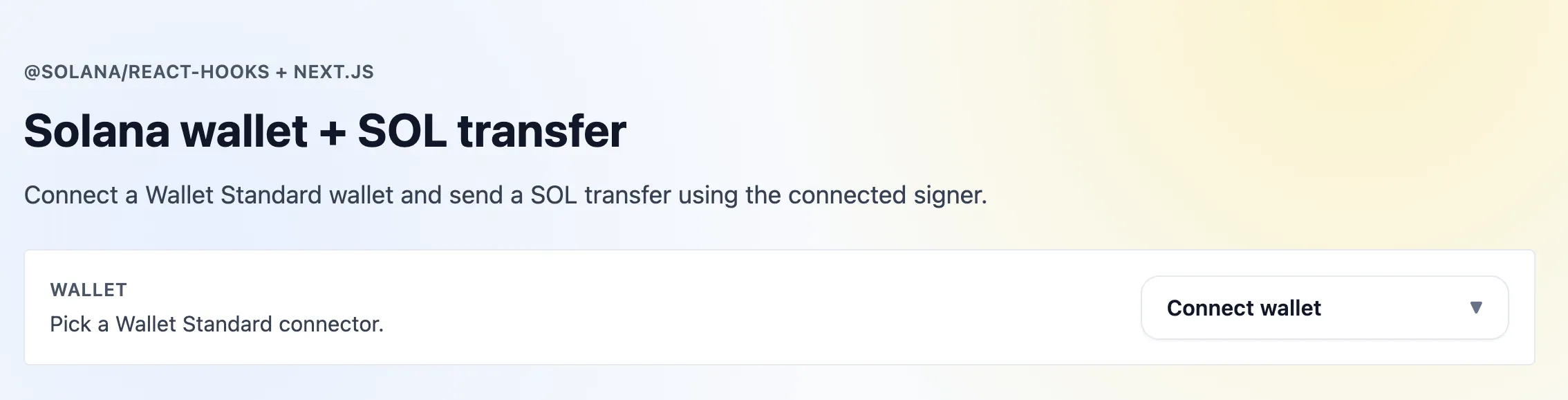 Next.js Kit App
Ressources
Prérequis
- Node 20+
- npm
Créer un projet Next.js
$npx create-next-app@latest my-app$cd my-app
Lorsque vous y êtes invité, acceptez toutes les valeurs par défaut (le modèle inclut Tailwind, que ce tutoriel utilise pour des styles utilitaires simples).
Deux ajustements du modèle
La sortie par défaut de create-next-app nécessite deux petites modifications pour ce tutoriel :
- Dans
tsconfig.json, définissez"target": "ES2020"(ou ultérieur). Les montants de transfert utilisent des littérauxbiginttels que1_000_000_000n, qui nécessitent ES2020. - Dans
app/globals.css, supprimez le bloc@media (prefers-color-scheme: dark)généré ainsi que la règle de fondbody. Cette interface est en mode clair uniquement ; les valeurs sombres par défaut remplacent sinon l'utilitairebg-whiteet rendent la page illisible en mode sombre.
Installer les dépendances Solana
$npm install @solana/kit @solana/kit-plugin-rpc @solana/kit-plugin-wallet @solana/react @solana-program/system
Ce tutoriel cible Kit 7+, les packages @solana/kit-plugin-* à partir de la version 0.13+
(0.14+ pour @solana/kit-plugin-wallet), et @solana/react 7+.
1. Créer un fournisseur Solana
app/providers.tsx crée un client unique à la portée du module et le publie avec
ClientProvider. Le plugin walletSigner définit le portefeuille connecté comme payeur
des frais et identité ; exportez le type du client pour que les composants puissent typer useClient.
2. Mettre à jour le Layout
Enveloppez votre application avec le composant Providers. Mettez à jour app/layout.tsx pour
l'importer et l'utiliser :
Cela enveloppe l'ensemble de l'application avec le contexte Solana afin que tous les composants enfants puissent accéder au client et aux hooks de portefeuille.
3. Bouton de connexion du portefeuille
Menu déroulant pour connecter/déconnecter les portefeuilles Wallet Standard. useWallets retourne les
portefeuilles détectés dans le navigateur ; useConnect / useDisconnect retournent un
ActionResult — ce composant utilise ses champs dispatch, isRunning et error.
Chaque hook de portefeuille prend le client comme premier argument, récupérez-le donc
via useClient<AppClient>() en premier.
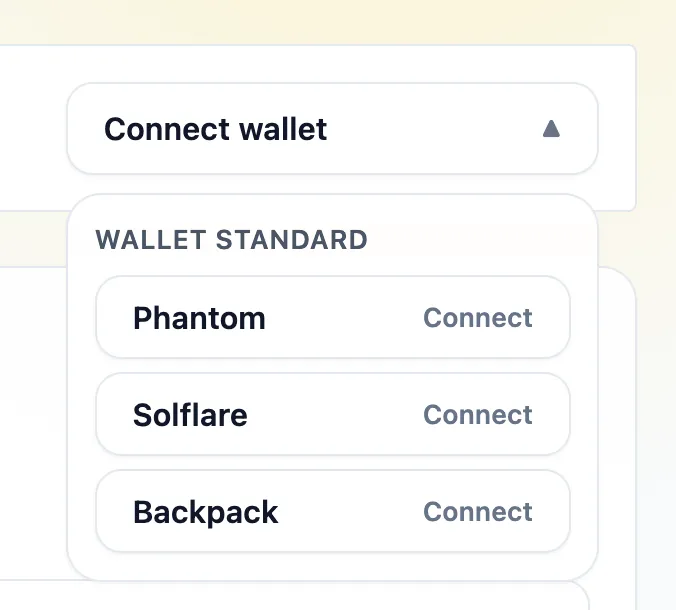 Options du menu déroulant du portefeuille
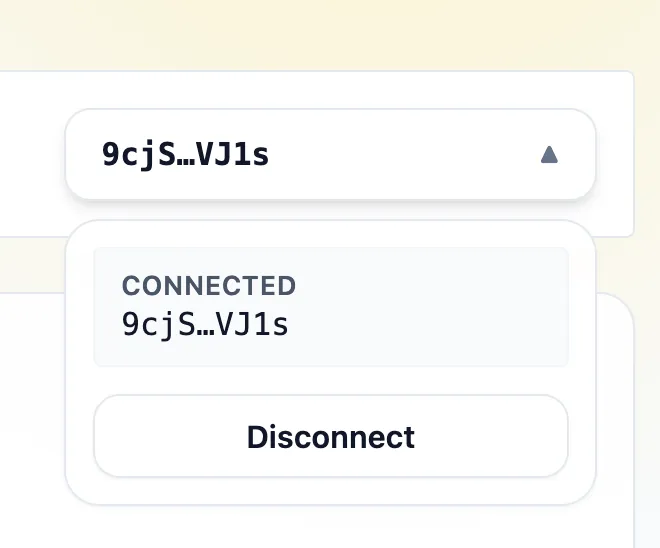 Portefeuille connecté dans le menu déroulant
4. Transfert de SOL
Construisez une instruction de transfert avec @solana-program/system et envoyez-la via
client.sendTransaction. Le portefeuille connecté signe et paie.
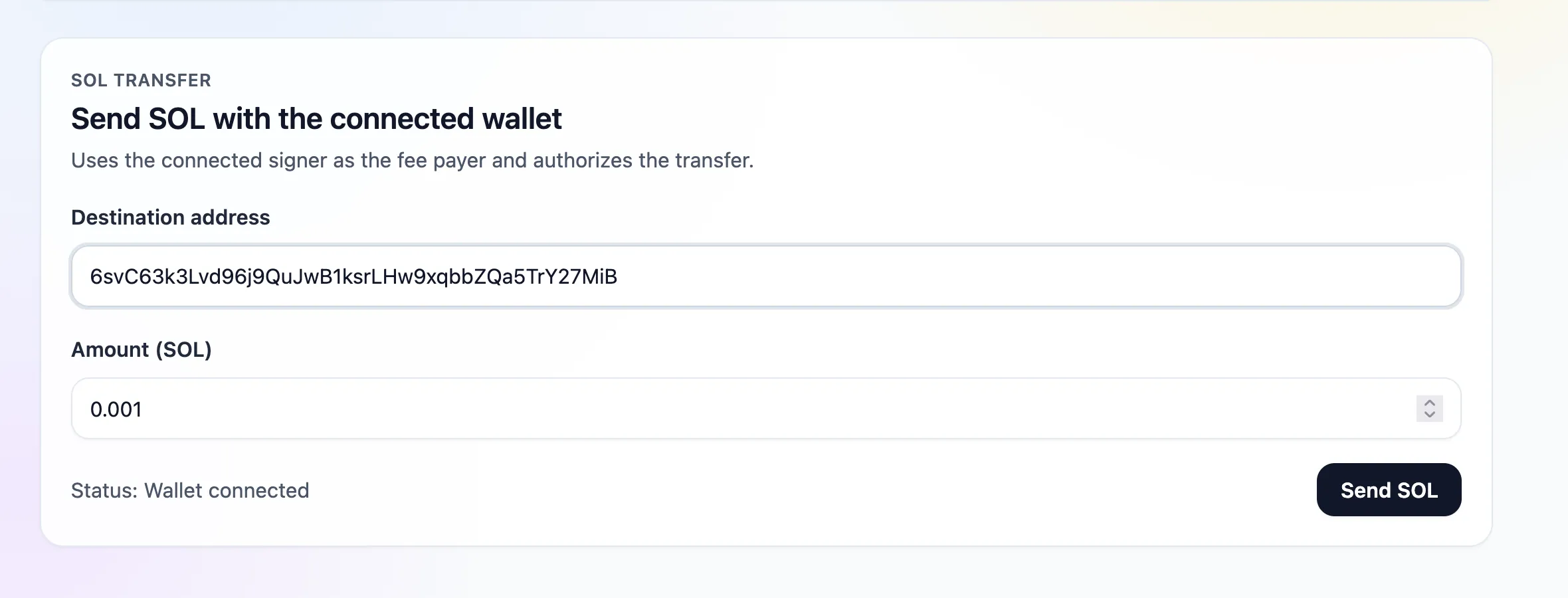 Formulaire de transfert de SOL rempli
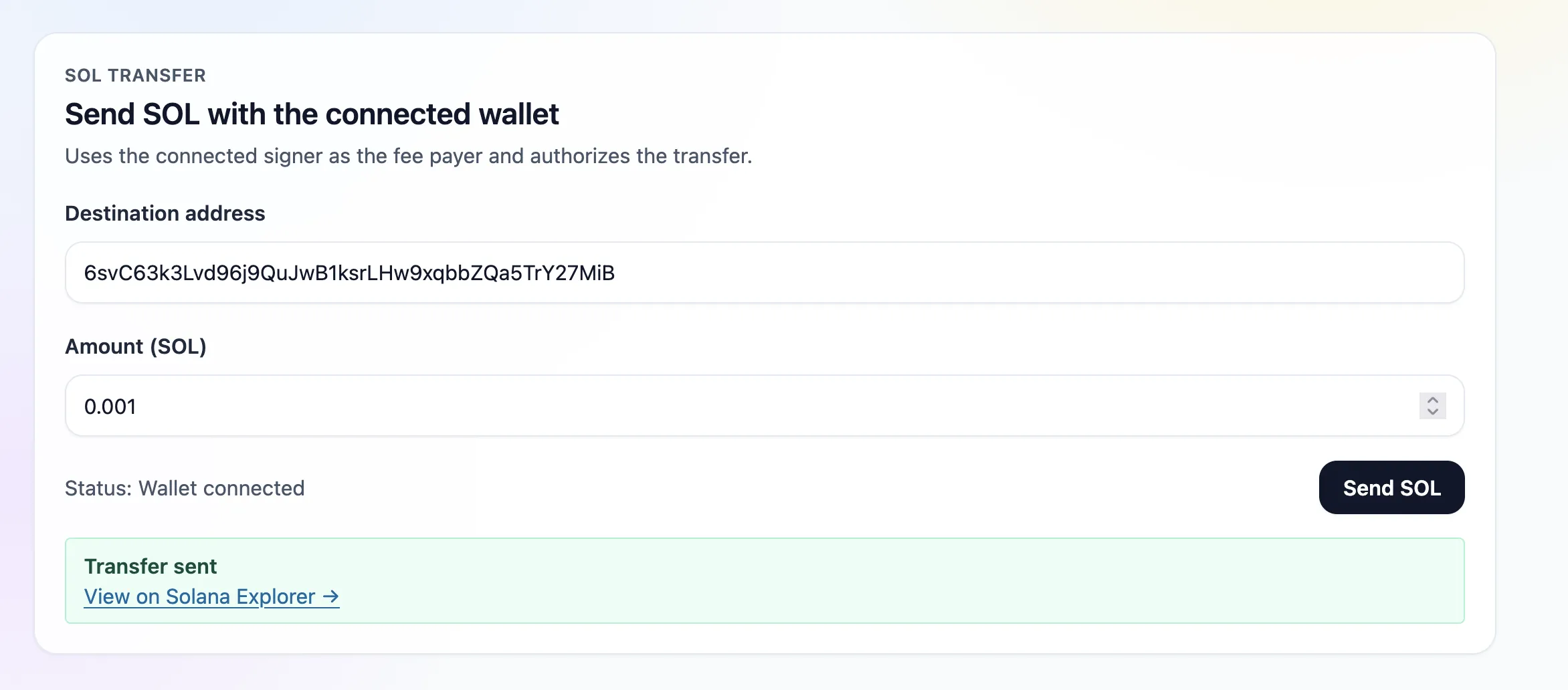 Transfert de SOL réussi
Les portefeuilles sont découverts via Wallet Standard ; une fois connecté, le transfert de SOL utilise le signataire connecté comme payeur des frais.
5. Page
app/page.tsx affiche les composants de connexion du portefeuille et de transfert de SOL :
6. Lancer l'application
$npm run dev
Ouvrez http://localhost:3000, connectez un portefeuille Devnet et envoyez un transfert de SOL.
Is this page helpful?