Railway oferece uma experiência de implantação fácil para nós Kora com SSL automático, gerenciamento de domínio e monitoramento integrado. Este guia irá orientá-lo na configuração de um nó Kora no Railway com uma imagem Docker simples e a CLI do Railway.
Pré-requisitos
- Conta Railway
- CLI do Railway instalada
- CLI Solana para criação de chave privada
- Endpoint RPC Solana
Passo 1: Preparar Arquivos de Implantação
Crie um novo diretório para o seu nó Kora:
mkdir my-kora-nodecd my-kora-node
Adicione os arquivos de exemplo ao seu diretório:
Seu diretório agora deve estar assim:
my-kora-node/├── kora.toml├── signers.toml└── Dockerfile
Passo 2: Implantar no Railway
No diretório do seu projeto, faça login no Railway
# Login to Railwayrailway login
Siga as instruções na tela para fazer login com sua conta.
Inicialize o projeto Railway no seu diretório.
railway init
O Railway solicitará que você:
- Crie um novo projeto ou selecione um existente
- Escolha um nome para o projeto (por exemplo, "meu-no-kora")
Implantar Sua Aplicação
# Deploy the applicationrailway up
Isso irá:
- Fazer upload dos seus arquivos para o Railway
- Construir a imagem Docker
- Implantar sua aplicação
Saída esperada:
Build time: 121.81 secondsDeploy completeStarting Container
Ótimo! Está tudo configurado! Você provavelmente notará um erro nos seus logs
("error: a value is required for --rpc-url <RPC_URL> but none was supplied").
Isso ocorre porque ainda não configuramos nossas variáveis de ambiente--então
vamos fazer isso agora.
Passo 3: Configurar Variáveis de Ambiente
Abra seu painel do Railway em railway.app e navegue até seu projeto. No seu projeto, clique em "Settings" > "Variables"
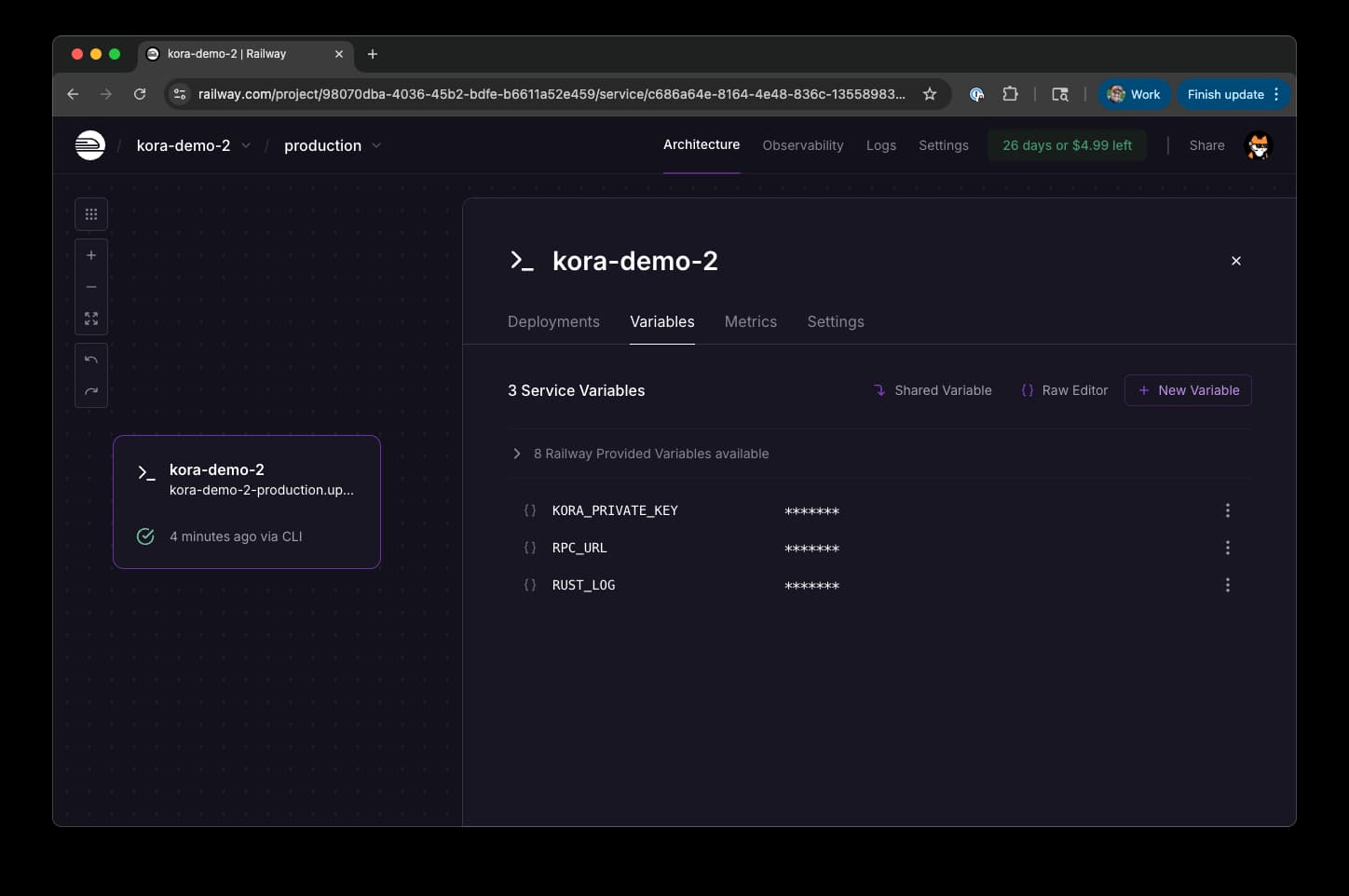 Variáveis de Ambiente do Railway para Kora
Adicione estas variáveis de ambiente:
| Variável | Valor | Descrição |
|---|---|---|
RPC_URL | https://api.mainnet.solana.com | Endpoint RPC do Solana |
KORA_PRIVATE_KEY | your-base58-private-key | Sua chave privada do Solana (formato base58) |
RUST_LOG | info | Nível de log para depuração |
Aviso de Segurança: Sua chave privada tem acesso ao SOL para pagamento de taxas. Use um keypair dedicado para seu nó Kora e financie-o apenas com o SOL que você está disposto a gastar em taxas de transação. Para mais informações sobre signatários, consulte o Guia de Signatários.
Obtendo Sua Chave Privada
Se você precisar criar um novo keypair:
# Generate new keypairsolana-keygen new --outfile ~/.config/solana/kora-keypair.json
Certifique-se de depositar SOL adequado para testar/operar seu nó.
Passo 4: Reimplantar
Depois de salvar suas variáveis, você será solicitado a reimplantar seu servidor--faça isso.
Passo 5: Testar Sua Implantação
Gerar Endpoint Público
Para enviar solicitações ao seu endpoint, você precisará gerar um Domínio público. Da sua implantação, vá para "Settings" > "Generate domain".
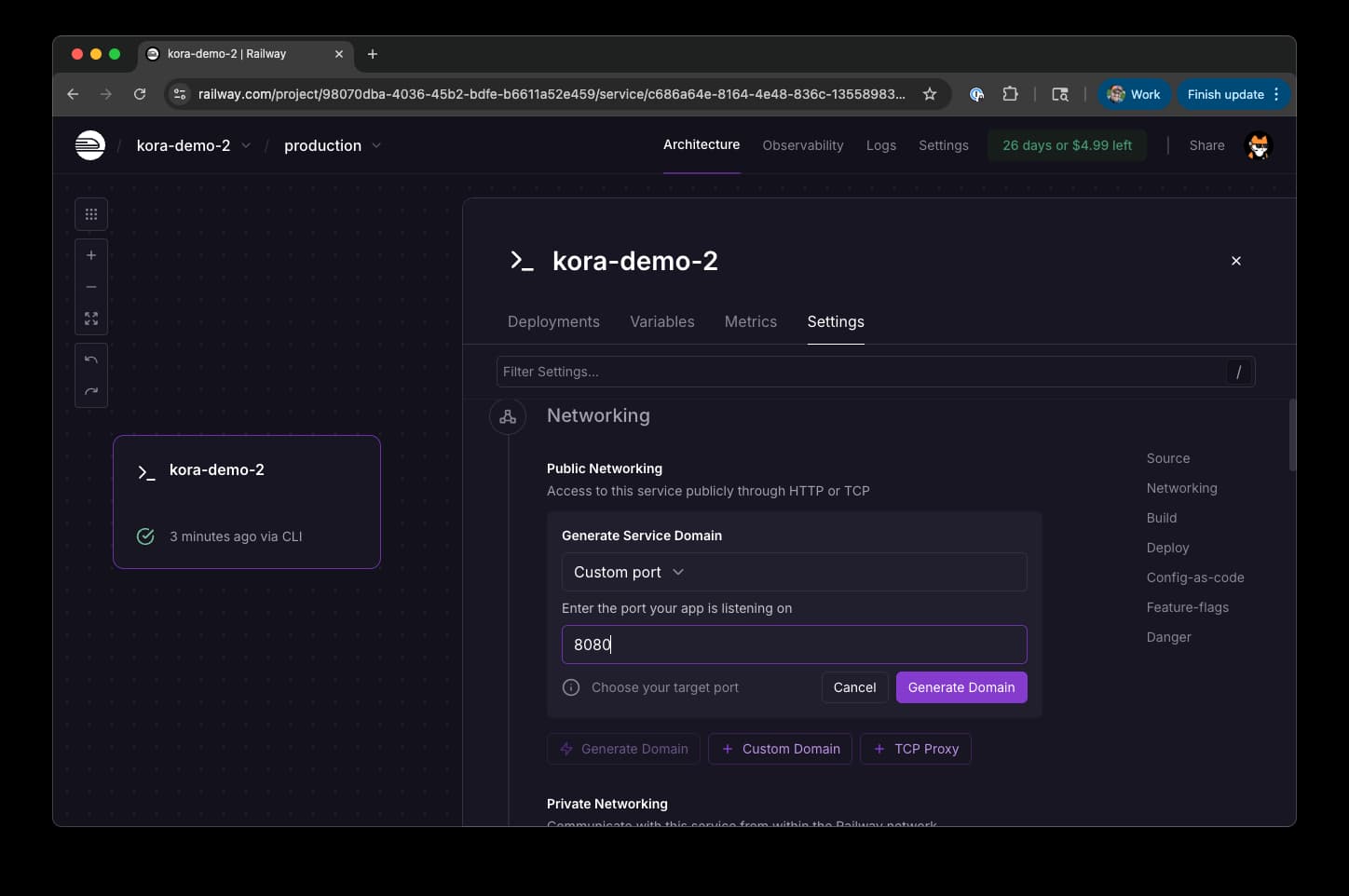 Configuração de Domínio do Railway
Use a porta padrão, "8080" e clique em "Generate Domain".
Você deve obter um domínio como https://my-kora-node.railway.app/
Testar Endpoint de Configuração
curl -X POST https://my-kora-node.railway.app \-H "Content-Type: application/json" \-d '{"jsonrpc":"2.0","id":1,"method":"getConfig","params":[]}' | jq
Resposta esperada:
{"jsonrpc": "2.0","id": 1,"result": {"fee_payer": "YourPublicKeyHere...","validation_config": {"max_allowed_lamports": 1000000,"allowed_programs": [...],"allowed_spl_paid_tokens": [...]// ...}}}
Muito bem! Seu nó Kora está agora ativo.
Precisa de Ajuda?
- Guia para Operadores de Nós Kora - Problemas comuns e soluções
- Documentação do Railway - Ajuda específica da plataforma
- GitHub Issues - Reporte bugs ou obtenha suporte
- Solana Stack Exchange - Faça
perguntas/compartilhe aprendizados (certifique-se de usar a tag
kora)
Is this page helpful?