Zuletzt aktualisiert: 22.08.2025
Was ist ein Signer?
Ein Signer ist das kryptografische Schlüsselpaar, das Ihr Kora-Node verwendet, um Solana-Transaktionen als Fee-Zahler zu signieren. Wenn Benutzer Transaktionen an Ihren Kora-Node senden, validiert dieser sie und signiert sie mit dem privaten Schlüssel Ihres Signers mit, um die SOL-Transaktionsgebühren zu decken.
Hinweis: Standardmäßig werden Token-Zahlungsgebühren an die Adresse des
Signers gesendet. Sie können jedoch einen separaten payment_address in Ihrer
kora.toml konfigurieren, um Zahlungen an eine andere Adresse zu erhalten,
während Sie Ihren Signer separat halten. Details finden Sie im
Konfigurationsleitfaden.
Ihr Signer-Schlüsselpaar hat direkten Zugriff auf Ihr SOL-Guthaben, das für die Zahlung von Transaktionsgebühren verwendet wird. Bei Kompromittierung könnte ein Angreifer:
- Ihr SOL-Guthaben abschöpfen
- Nicht autorisierte Transaktionen signieren
- Ihren Paymaster-Service stören
Signer-Konfiguration
Die Kora RPC CLI erfordert eine signer.toml, die über das Flag
--signers-config angegeben wird. Die Datei singer.toml ermöglicht es Ihnen,
den/die Signer und die Signer-Konfiguration für Ihren Node zu konfigurieren.
signer.toml hat zwei Abschnitte:
[signer_pool]– Konfiguration für den Signer-Pool[[signers]]– Konfiguration für jeden Signer (mindestens ein Signer ist erforderlich, außer bei Verwendung des Flags--no-load-signer, das eingeschränkte Funktionalität hat)
[signer_pool]
Die Signer-Pool-Konfiguration legt Attribute fest, die für den Signer-Pool als Ganzes spezifisch sind:
strategy– Die Auswahlstrategie für die Wahl von Signern. Verfügbare Strategien sind:round_robin(Standard) – Signer in Reihenfolge durchlaufen.random– Signer zufällig auswählen.weighted– Signer gewichtsbasiert auswählen.
[[signers]]
Jeder Signer wird konfiguriert mit:
- ein
name: eine menschenlesbare Kennung für den Signer, die innerhalb des Signer-Pools eindeutig sein muss - ein optionales
weight: eine Zahl, die die Gewichtung des Signers angibt, wennstrategyaufweightedgesetzt ist - ein
typeund eine typspezifische Konfiguration (siehe Signer-Typen)
Ein Signer ist erforderlich, es sei denn, das --no-load-signer-Flag wird
verwendet, welches über eingeschränkte Funktionalität verfügt. Für
Produktionsumgebungen wird empfohlen, mehrere Signer zu konfigurieren, um die
Zuverlässigkeit und Leistung zu verbessern.
Beispiel
Hier ist eine Beispiel-signers.toml-Datei, die einen Round-Robin-Signer-Pool
mit drei Signern definiert (Hinweis: die verschiedenen
Signer-Typen/Konfigurationen werden im nächsten Abschnitt behandelt):
[signer_pool]# Selection strategy: round_robin, random, weightedstrategy = "round_robin"# Primary memory signer[[signers]]name = "signer_1"type = "memory"private_key_env = "SIGNER_1_PRIVATE_KEY"# weight = 1 # Not required if strategy is not weighted# Backup memory signer[[signers]]name = "signer_2"type = "memory"private_key_env = "SIGNER_2_PRIVATE_KEY"# weight = 1 # Not required if strategy is not weighted# Turnkey signer for high-value operations[[signers]]name = "signer_3_turnkey"type = "turnkey"api_public_key_env = "TURNKEY_API_PUBLIC_KEY"api_private_key_env = "TURNKEY_API_PRIVATE_KEY"organization_id_env = "TURNKEY_ORG_ID"private_key_id_env = "TURNKEY_PRIVATE_KEY_ID"public_key_env = "TURNKEY_PUBLIC_KEY"# weight = 2 # Higher weight = selected more often
Umgebungsvariablen
Legen Sie Umgebungsvariablen für alle konfigurierten Signer fest:
# Memory signersSIGNER_1_PRIVATE_KEY="your_base58_private_key_1"SIGNER_2_PRIVATE_KEY="your_base58_private_key_2"# Turnkey signerTURNKEY_API_PUBLIC_KEY="your_turnkey_api_public_key"TURNKEY_API_PRIVATE_KEY="your_turnkey_api_private_key"TURNKEY_ORG_ID="your_turnkey_organization_id"TURNKEY_PRIVATE_KEY_ID="your_turnkey_private_key_id"TURNKEY_PUBLIC_KEY="your_turnkey_public_key"
Kora mit Signer-Konfiguration starten
kora --config path/to/kora.toml rpc start --signers-config path/to/signers.toml
Signer-Typen
Kora unterstützt vier Haupt-Signer-Typen mit jeweils unterschiedlichen Sicherheits- und Betriebseigenschaften (sowie eine Option ohne Signer für eingeschränkte Tests):
- Private Key - einfach, selbstverwaltet
- Turnkey - Schlüsselverwaltungsdienst
- Privy - Schlüsselverwaltungsdienst
- Vault - HashiCorp Vault-Integration
- Kein Signer - kein Signer (für eingeschränkte Tests)
Private-Key-Signer
Der einfachste Ansatz - speichern Sie Ihren privaten Schlüssel direkt in Umgebungsvariablen oder übergeben Sie ihn über CLI-Flags. Kora akzeptiert private Schlüssel in drei Formaten:
1. Base58-Format (Standard)
Standard-Solana-base58-kodierter privater Schlüssel:
KORA_PRIVATE_KEY="5KKsLVU6TcbVDK4BS6K1DGDxnh4Q9xjYJ8XaDCG5t8ht..."
2. U8Array-Format
Array aus 64 Bytes im JSON-Format:
KORA_PRIVATE_KEY="[174, 47, 154, 16, 202, 193, 206, 113, 199, 190, 53, 133, 169, 175, 31, 56, 222, 53, 138, 189, 224, 216, 117, 173, 10, 149, 53, 45, 73, 251, 237, 246, 15, 185, 186, 82, 177, 240, 148, 69, 241, 227, 167, 80, 141, 89, 240, 121, 121, 35, 172, 247, 68, 251, 226, 218, 48, 63, 176, 109, 168, 89, 238, 135]"
3. JSON-Dateipfad
Pfad zu einer JSON-Datei, die das Keypair enthält:
KORA_PRIVATE_KEY="/path/to/keypair.json"
Wobei keypair.json Folgendes enthält:
[174, 47, 154, 16, 202, 193, 206, 113, 199, 190, 53, 133, 169, 175, 31, 56,222, 53, 138, 189, 224, 216, 117, 173, 10, 149, 53, 45, 73, 251, 237, 246, 15,185, 186, 82, 177, 240, 148, 69, 241, 227, 167, 80, 141, 89, 240, 121, 121,35, 172, 247, 68, 251, 226, 218, 48, 63, 176, 109, 168, 89, 238, 135]
Neues Keypair generieren
Sie können mit der Solana CLI ein neues Keypair für Ihren Kora-Knoten erstellen:
# Generate new keypair filesolana-keygen new --outfile ~/.config/solana/kora-keypair.json# Get the public keysolana-keygen pubkey ~/.config/solana/kora-keypair.json# Fund with SOL for transaction feessolana transfer --from <your-funding-wallet> <kora-public-key> 0.1
Signer.toml-Konfiguration
Erforderliche Variablen:
name- Der Name des Signerstype- Der Typ des Signers (mussmemorysein)private_key_env- Die Umgebungsvariable, die den privaten Schlüssel enthält
[[signers]]name = "my_memory_signer"type = "memory"private_key_env = "KORA_PRIVATE_KEY" # (or your environment variable name)
Turnkey Signer
Turnkey bietet Schlüsselverwaltung auf Unternehmensniveau mit Hardware-Sicherheitsmodulen (HSMs) und Richtliniensteuerungen.
Voraussetzungen
Sie benötigen ein Turnkey-Konten, um den Turnkey Signer zu verwenden. Registrieren Sie sich unter turnkey.com
Einrichtung
Sie benötigen fünf Schlüssel, um den Turnkey Signer zu verwenden:
- Turnkey-Organisations-ID
- Öffentlicher Turnkey-API-Schlüssel
- Privater Turnkey-API-Schlüssel
- Turnkey-Private-Key-ID
- Öffentlicher Turnkey-Schlüssel
Holen wir sie von Turnkey:
1. Turnkey-Organisation
Klicken Sie auf das Benutzermenü in der oberen rechten Ecke des Turnkey-Dashboards und kopieren Sie die Organisations-ID:
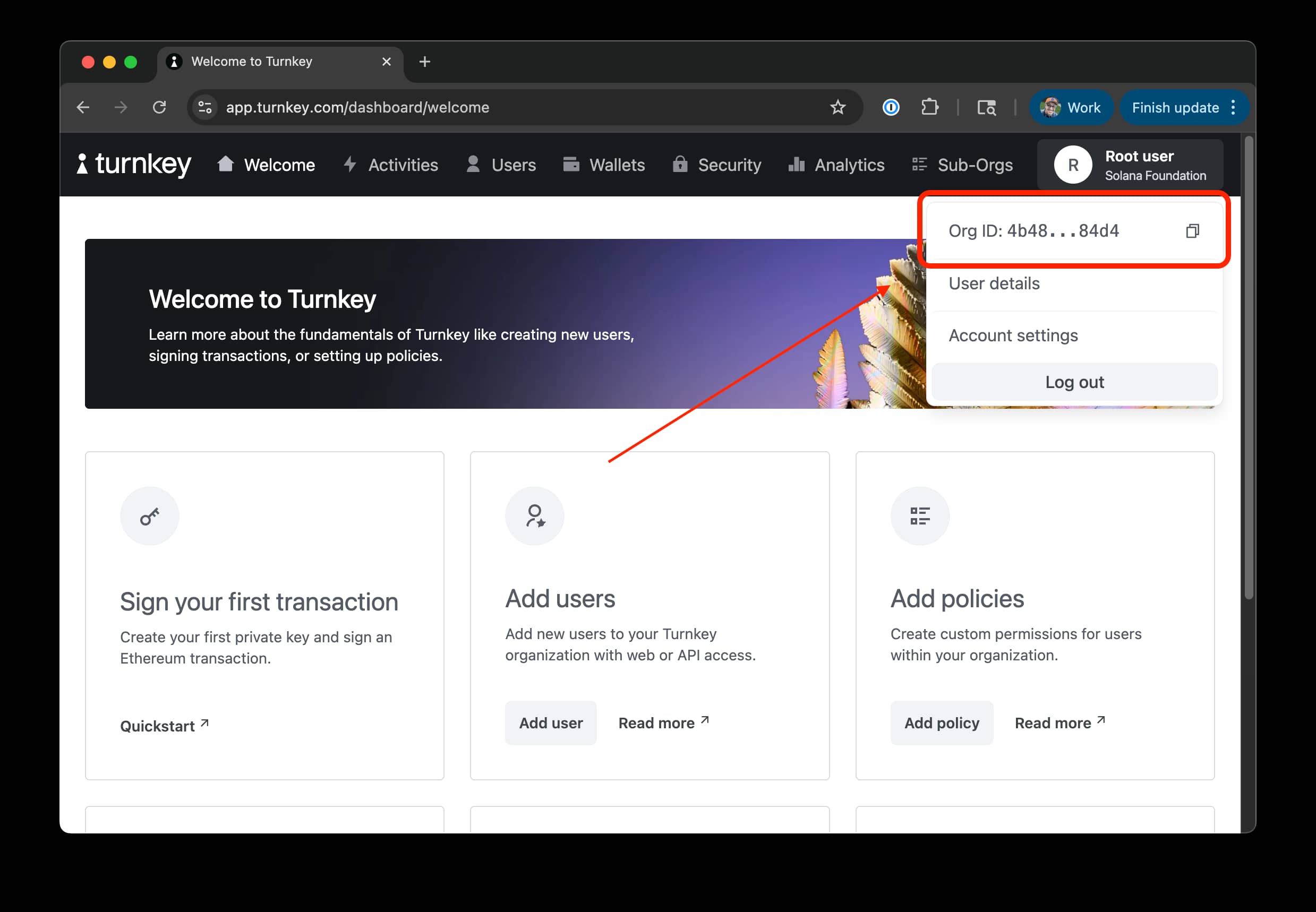 Turnkey-Organisations-ID
Speichern Sie die Organisations-ID in einer Umgebungsvariable:
TURNKEY_ORGANIZATION_ID="your_organization_id"
2. Turnkey-API-Schlüssel
- Klicken Sie auf das Benutzermenü in der oberen rechten Ecke des Turnkey-Dashboards und klicken Sie auf "Konteneinstellungen".
- Klicken Sie unter "API-Schlüssel" auf "+ API-Schlüssel erstellen".
- Wählen Sie "API-Schlüssel im Browser generieren"
- Geben Sie einen Namen für den API-Schlüssel ein und klicken Sie auf "Weiter"
- Speichern Sie die öffentlichen und privaten Schlüssel und klicken Sie auf "Genehmigen"
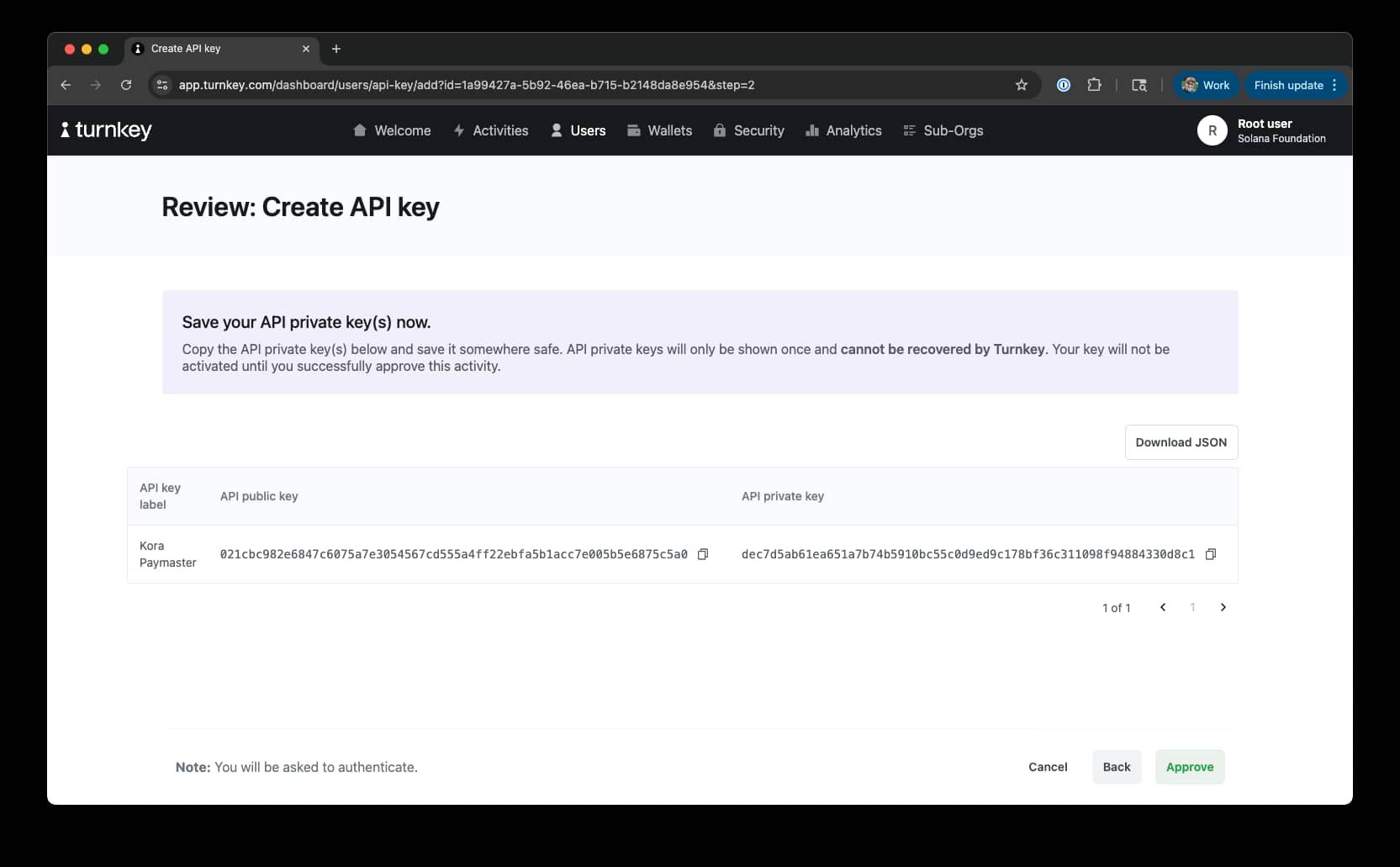 Turnkey-API-Schlüssel
Speichern Sie die öffentlichen und privaten API-Schlüssel in Umgebungsvariablen:
TURNKEY_API_PUBLIC_KEY="your_turnkey_api_public_key"TURNKEY_API_PRIVATE_KEY="your_turnkey_api_private_key"
3. Turnkey Wallet-Schlüssel
Navigieren Sie vom Hauptmenü zu "Wallets" und klicken Sie auf "Create Private Key".
Wir erstellen einen neuen ED25519 Private Key mit dem Asset-Adresstyp "Solana":
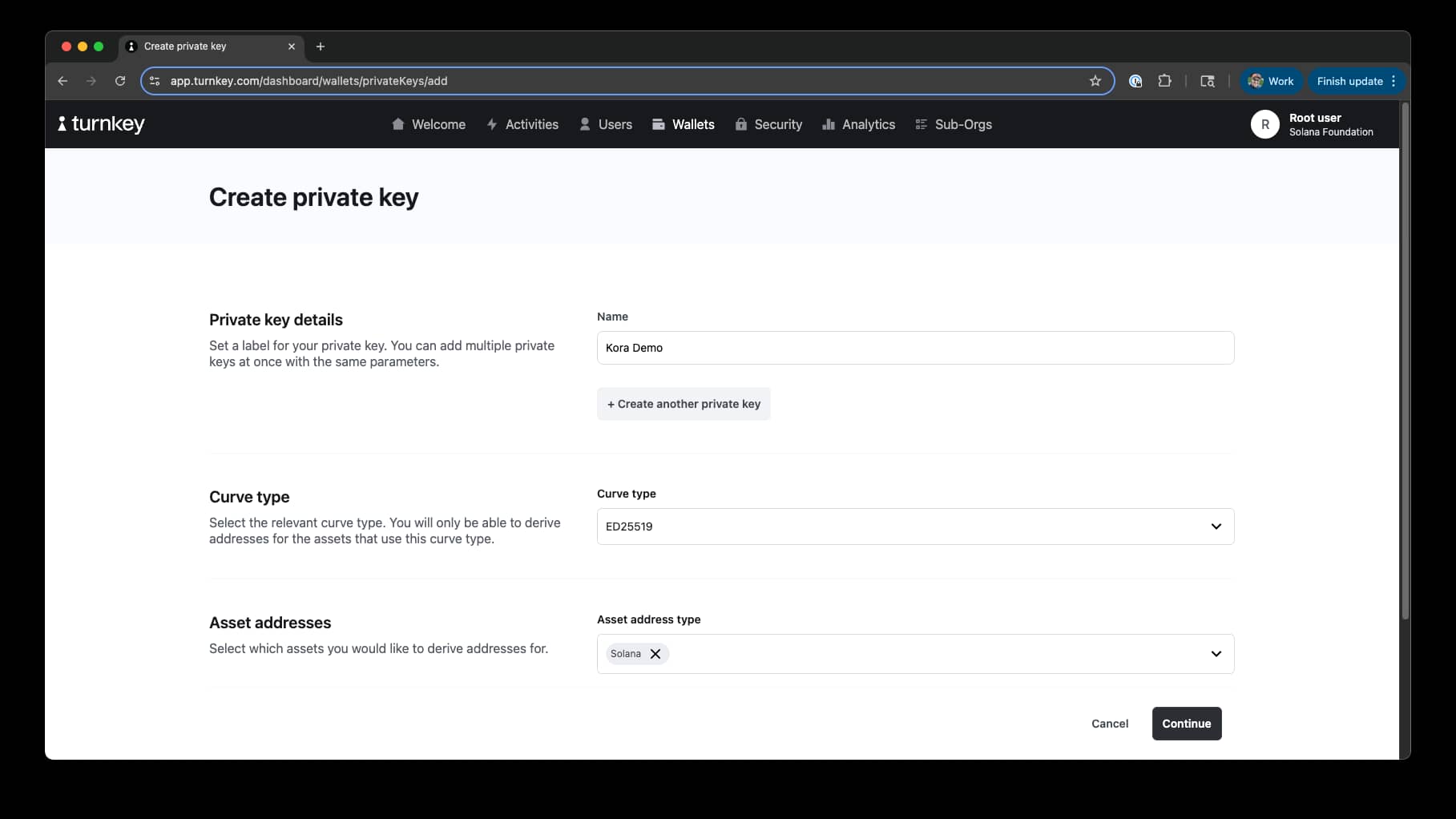 Turnkey Wallets
Klicken Sie auf "Continue" und dann auf "Approve".
Auf Ihrer Wallets-Seite sollten Sie Ihren neuen Private Key sehen. Klicken Sie darauf, um die Details anzuzeigen. Sie müssen die "Private key ID" und die Wallet-"Address" kopieren. Speichern Sie diese in Umgebungsvariablen:
TURNKEY_PRIVATE_KEY_ID="your_private_key_id" #7936...TURNKEY_PUBLIC_KEY="your_solana_address" # 4gBe...
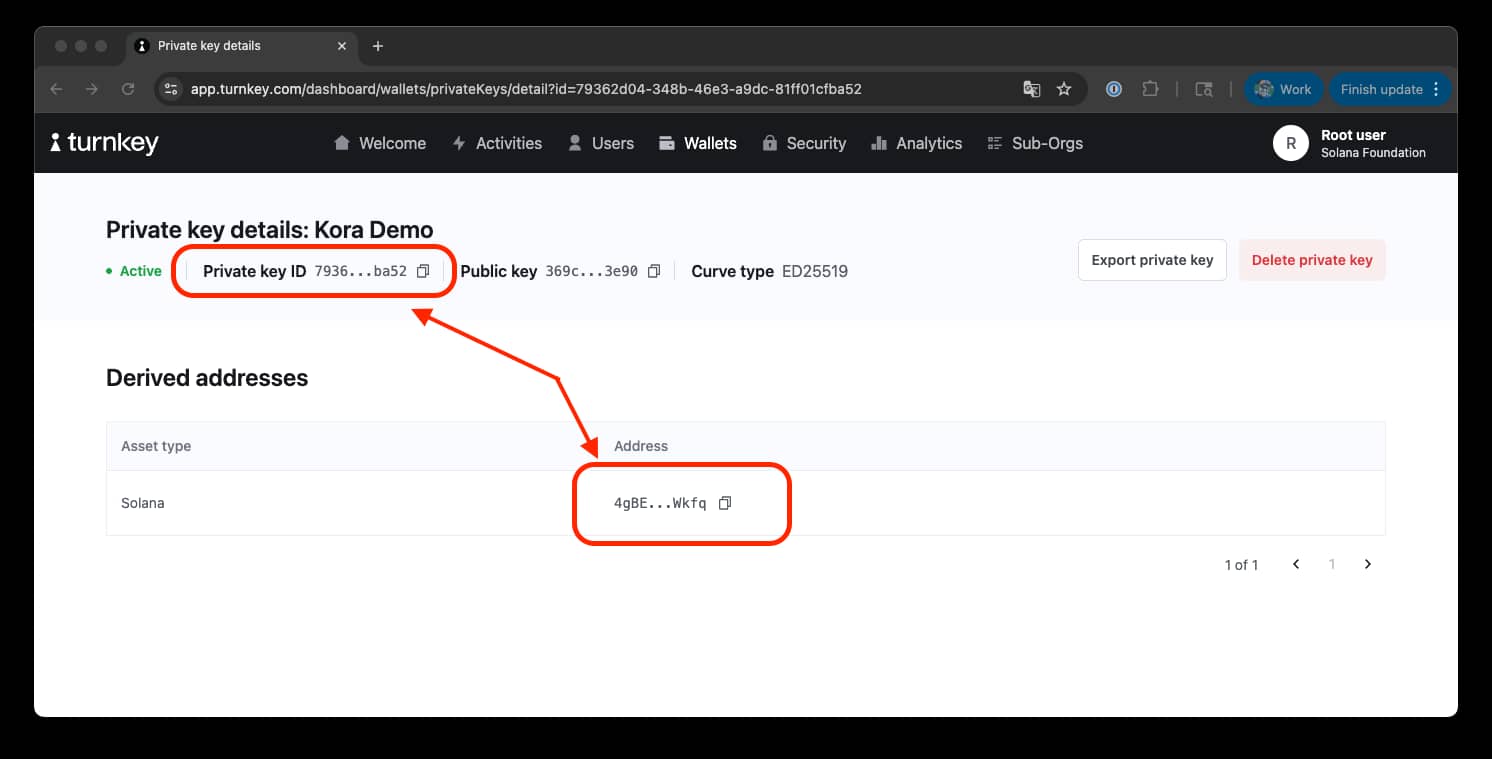 Turnkey Wallet Details
Sie müssen das Wallet mit SOL aufladen, um Transaktionsgebühren zu bezahlen.
Umgebungsvariablen konfigurieren
Sie sollten nun über die folgenden Umgebungsvariablen verfügen:
# .env fileTURNKEY_ORGANIZATION_ID="your_organization_id"TURNKEY_API_PUBLIC_KEY="your_turnkey_api_public_key"TURNKEY_API_PRIVATE_KEY="your_turnkey_api_private_key"TURNKEY_PRIVATE_KEY_ID="your_private_key_id"TURNKEY_PUBLIC_KEY="your_solana_public_key"
Eine vollständige .env.example-Datei finden Sie im
Kora-Repository.
Für Unterstützung mit Turnkey siehe die Turnkey-Dokumentation.
Signer.toml-Konfiguration
Erforderliche Variablen:
name- Der Name des Signerstype- Der Typ des Signers (mussturnkeysein)api_public_key_env- Die Umgebungsvariable, die den öffentlichen Turnkey-API-Schlüssel enthältapi_private_key_env- Die Umgebungsvariable, die den privaten Turnkey-API-Schlüssel enthältorganization_id_env- Die Umgebungsvariable, die die Turnkey-Organisations-ID enthältprivate_key_id_env- Die Umgebungsvariable, die die Turnkey-Private-Key-ID enthältpublic_key_env- Die Umgebungsvariable, die den öffentlichen Turnkey-Schlüssel enthält
[[signers]]name = "my_turnkey_signer"type = "turnkey"api_public_key_env = "TURNKEY_API_PUBLIC_KEY"api_private_key_env = "TURNKEY_API_PRIVATE_KEY"organization_id_env = "TURNKEY_ORG_ID"private_key_id_env = "TURNKEY_PRIVATE_KEY_ID"public_key_env = "TURNKEY_PUBLIC_KEY"
Privy Signer
Privy bietet Embedded-Wallet-Infrastruktur mit sicherer Schlüsselverwaltung für Web3-Anwendungen.
Voraussetzungen
Sie benötigen ein Privy-Konto, um den Privy-Signer zu verwenden. Registrieren Sie sich unter privy.io
Einrichtung
Sie benötigen drei Schlüssel, um den Privy-Signer zu verwenden:
- Privy App ID
- Privy App Secret
- Privy Wallet ID
Holen wir sie uns von Privy:
1. Privy App ID
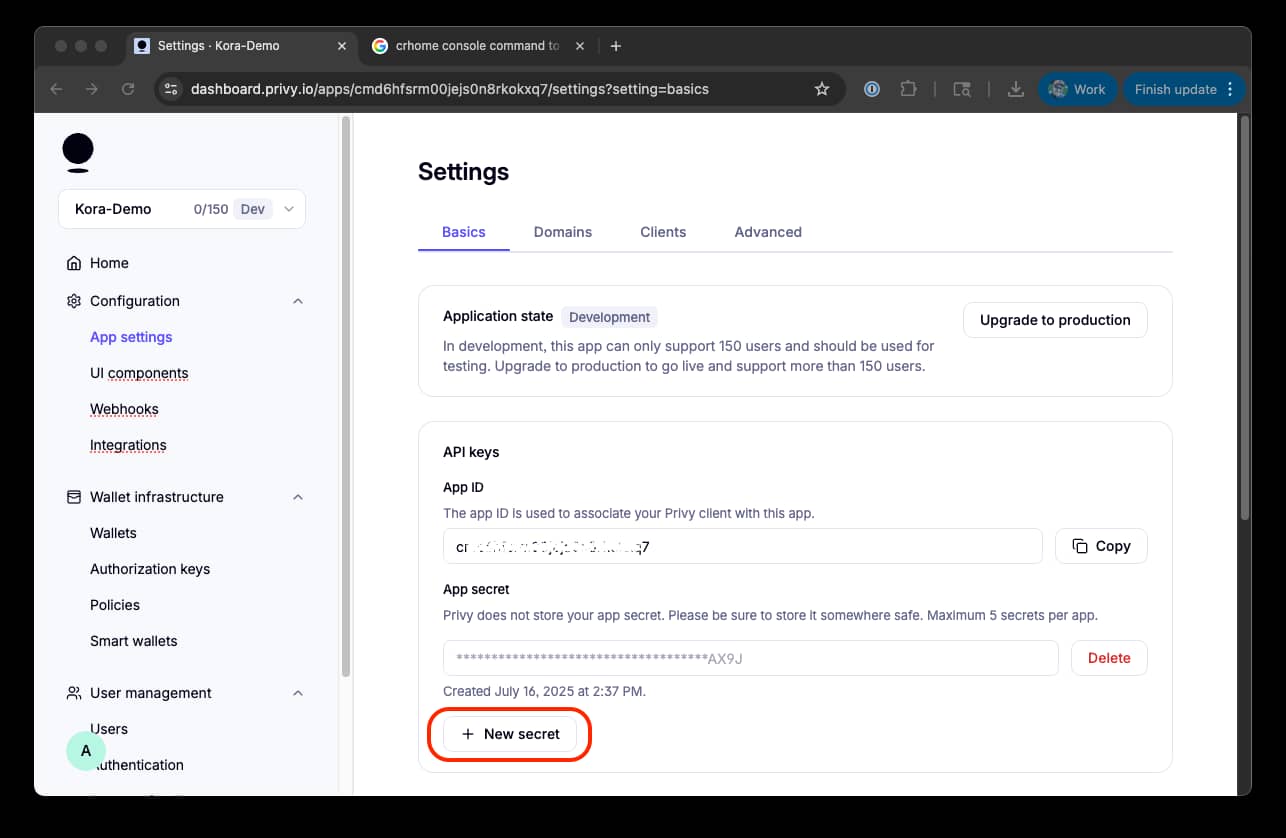
Wählen Sie in Ihrem Dashboard die Anwendung aus, die Sie für Kora verwenden möchten (oder klicken Sie auf "+ Neue App", falls Sie noch keine haben).
Wählen Sie "API-Schlüssel abrufen" und klicken Sie auf "+ Neues Secret":
 Privy Wallets
Kopieren Sie Ihre "App ID" und "App Secret" und speichern Sie sie in Umgebungsvariablen:
PRIVY_APP_ID="your_privy_app_id"PRIVY_APP_SECRET="your_privy_app_secret"
2. Privy Wallet
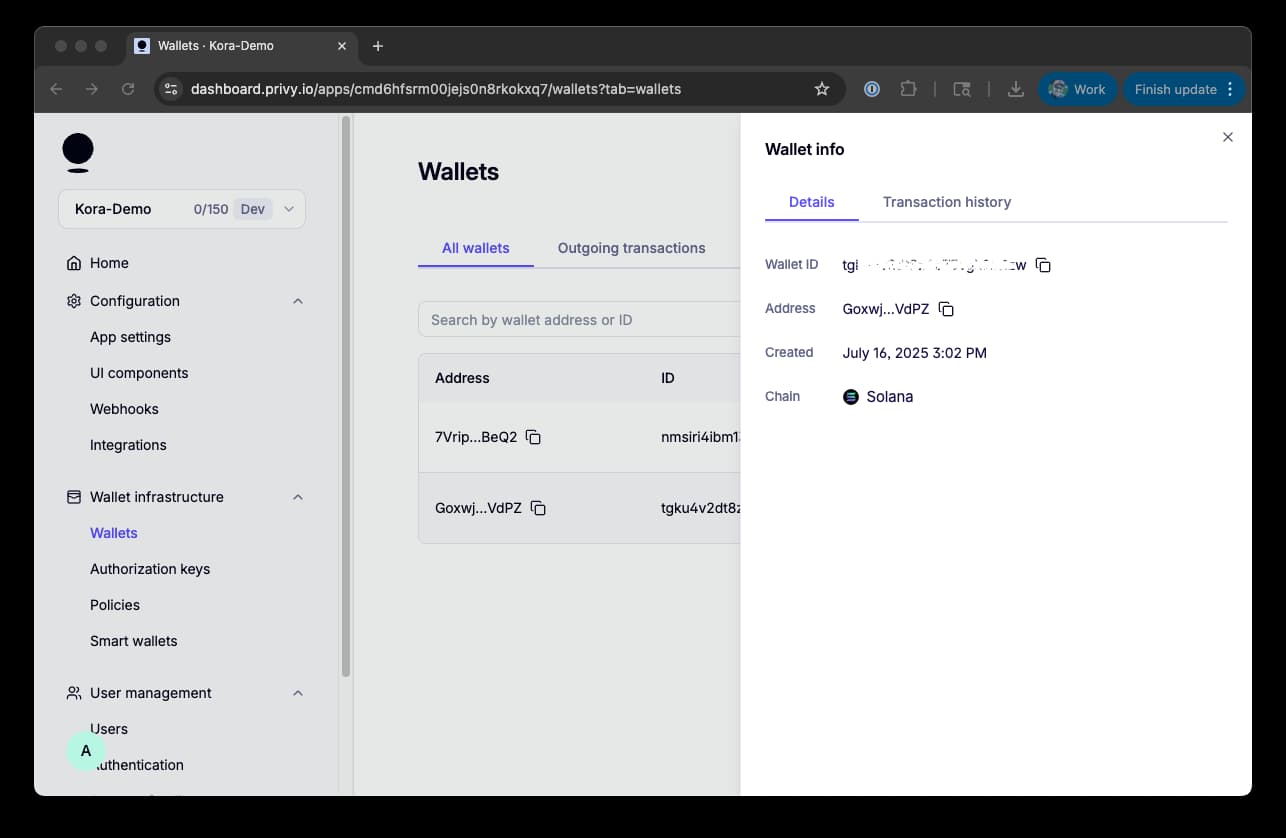
Als Nächstes müssen wir ein neues Wallet für Kora erstellen. Klicken Sie in der Seitenleiste Ihres Dashboards auf "Wallets" unter "Wallet Infrastructure" und wählen Sie "Neues Wallet".
Wählen Sie "Solana" als Blockchain und klicken Sie auf "Speichern".
Klicken Sie auf das Wallet, um die Details anzuzeigen:
 Privy Wallets
Kopieren Sie die "Wallet ID" und speichern Sie sie in Umgebungsvariablen:
PRIVY_WALLET_ID="your_privy_wallet_id"
Sie müssen das Wallet mit SOL aufladen, um Transaktionsgebühren zu bezahlen.
Umgebungsvariablen konfigurieren
Sie sollten nun über die folgenden Umgebungsvariablen verfügen:
# .env filePRIVY_APP_ID="your_privy_app_id"PRIVY_APP_SECRET="your_privy_app_secret"PRIVY_WALLET_ID="your_wallet_id"
Siehe das Kora-Repository für eine
vollständige .env.example-Datei.
Für Unterstützung mit Privy siehe die Privy-Dokumentation.
Signer.toml-Konfiguration
Erforderliche Variablen:
name- Der Name des Signerstype- Der Typ des Signers (mussprivysein)app_id_env- Die Umgebungsvariable, die die Privy App ID enthältapp_secret_env- Die Umgebungsvariable, die das Privy App Secret enthältwallet_id_env- Die Umgebungsvariable, die die Privy Wallet ID enthält
[[signers]]name = "my_privy_signer"type = "privy"app_id_env = "PRIVY_APP_ID"app_secret_env = "PRIVY_APP_SECRET"wallet_id_env = "PRIVY_WALLET_ID"
Kein Signer
Wenn kein Signer konfiguriert ist, gibt Kora einen Fehler aus. Wenn Sie Kora
ohne Signer ausführen möchten, können Sie es mit dem --no-signer-Flag starten:
kora --config path/to/kora.toml rpc start --no-signer
Beachten Sie, dass dies Ihren Knoten darauf beschränkt, nur Anfragen zu verarbeiten, die keinen Signer erfordern.
Fehlerbehebung
Kurzübersicht
| Fehlermeldung | Signer-Typ | Schnelle Lösung |
|---|---|---|
| "At least one signer must be configured" | Beliebig | Fügen Sie mindestens einen Signer zur Konfiguration hinzu |
| "Failed to read config file" | Beliebig | Überprüfen Sie Dateipfad und Inhalt |
| "Failed to parse signers config TOML" | Beliebig | Überprüfen Sie Dateiformat und Signer-Inhalte |
| "Duplicate signer name" | Beliebig | Stellen Sie sicher, dass jeder Signer in der Konfiguration einen eindeutigen Namen hat |
| "Invalid base58 string" | Private Key | Überprüfen Sie das Schlüsselformat, keine zusätzlichen Leerzeichen |
| "Invalid private key length" | Private Key | Verwenden Sie einen vollständigen 64-Byte-Solana-Schlüssel |
| "Turnkey {key} required" | Turnkey | Setzen Sie TURNKEY_{key} |
| "Privy {key} required" | Privy | Setzen Sie PRIVY_{key} |
| "Vault {key} required" | Vault | Setzen Sie VAULT_{key} |
| "Failed to create Vault client" | Vault | Überprüfen Sie die Vault-Anmeldedaten |
| "Failed to sign with [service]" | Beliebig | Überprüfen Sie Dienststatus, Anmeldedaten und Ratenlimits |
| "Signer pool not initialized" | Multi-Signer | Überprüfen Sie signers.toml-Pfad und -Format |
| "Cannot create empty signer pool" | Multi-Signer | Fügen Sie mindestens einen Signer zur Konfiguration hinzu |
| "Signer with pubkey ... not found" | Multi-Signer | Überprüfen Sie, ob der Signer-Hinweis mit den konfigurierten Signern übereinstimmt |
| "Signers configuration is required unless using --no-load-signer" | Beliebig | Fügen Sie eine Signer-Konfigurationsdatei hinzu |
Allgemeine Tipps zur Fehlerbehebung
Ausführliche Protokollierung aktivieren
Fügen Sie detaillierte Protokollierung hinzu, um Probleme zu diagnostizieren:
RUST_LOG=debug kora rpc --with-turnkey-signer
Sicherheit & Best Practices
Allgemeine Sicherheit
- Verwenden Sie dedizierte Keypairs für Kora (verwenden Sie keine persönlichen Wallets wieder)
- Finanzieren Sie nur mit SOL, das Sie für Fee bereit sind auszugeben
- Halten Sie ein minimales Betriebsguthaben mit automatisierter Überwachung und Aufstockung aufrecht
- Implementieren Sie Überwachung und Benachrichtigungen für ungewöhnliche Aktivitäten
- Alle privaten Schlüssel und API-Schlüssel sollten in Umgebungsvariablen oder Secrets-Management-Systemen gespeichert werden (Railway Secrets, AWS Secrets Manager, etc.)
Festlegen eines Signers (Client-seitig)
Clients können einen bevorzugten Signer festlegen, um Konsistenz über zusammenhängende Vorgänge hinweg zu gewährleisten:
// Fetch the signers by calling getPayerSignerconst { signer, payment_destination } = await client.getPayerSigner();console.log(signer, payment_destination);// Estimate with specific signerconst estimate = await client.estimateTransactionFee({transaction: tx,signer_key: signer // Public key of preferred signer (one of the signers in the signer pool)});// Sign with same signerconst signed = await client.signTransaction({transaction: tx,signer_key: signer // Same signer for consistency});
Ohne Signer-Schlüssel bestimmt die konfigurierte Strategie die Signer-Auswahl. Es ist wichtig zu beachten, dass Schlüssel über Aufrufe hinweg, die mit derselben Transaktion zusammenhängen, konsistent sein müssen (z. B. wenn Sie eine Transaktion mit einem angegebenen Signer-Schlüssel generieren, müssen Sie für alle zugehörigen Aufrufe denselben Signer-Schlüssel verwenden).
Is this page helpful?