Railway bietet eine einfache Bereitstellungserfahrung für Kora-Nodes mit automatischem SSL, Domain-Verwaltung und integriertem Monitoring. Diese Anleitung führt durch die Einrichtung eines Kora-Nodes auf Railway mit einem einfachen Docker-Image und der Railway CLI.
Voraussetzungen
- Railway-Konto
- Railway CLI installiert
- Solana CLI zur Erstellung privater Schlüssel
- Solana RPC-Endpunkt
Schritt 1: Bereitstellungsdateien vorbereiten
Erstellen Sie ein neues Verzeichnis für Ihren Kora-Node:
mkdir my-kora-nodecd my-kora-node
Fügen Sie die Beispieldateien zu Ihrem Verzeichnis hinzu:
Ihr Verzeichnis sollte nun folgendermaßen aussehen:
my-kora-node/├── kora.toml├── signers.toml└── Dockerfile
Schritt 2: Auf Railway bereitstellen
Melden Sie sich von Ihrem Projektverzeichnis aus bei Railway an
# Login to Railwayrailway login
Folgen Sie den Bildschirmanweisungen, um sich mit Ihrem Konto anzumelden.
Initialisieren Sie das Railway-Projekt in Ihrem Verzeichnis.
railway init
Railway fordert Sie auf:
- Ein neues Projekt zu erstellen oder ein vorhandenes auszuwählen
- Einen Projektnamen zu wählen (z. B. "mein-kora-node")
Ihre Anwendung bereitstellen
# Deploy the applicationrailway up
Dies wird:
- Ihre Dateien zu Railway hochladen
- Das Docker-Image erstellen
- Ihre Anwendung bereitstellen
Erwartete Ausgabe:
Build time: 121.81 secondsDeploy completeStarting Container
Großartig! Wir sind bereit! Sie werden wahrscheinlich einen Fehler in Ihren Logs
bemerken ("error: a value is required for --rpc-url <RPC_URL> but none was
supplied"). Dies liegt daran, dass wir unsere Umgebungsvariablen noch nicht
konfiguriert haben – das machen wir als Nächstes.
Schritt 3: Umgebungsvariablen konfigurieren
Öffnen Sie Ihr Railway-Dashboard unter railway.app und navigieren Sie zu Ihrem Projekt. Klicken Sie in Ihrem Projekt auf „Settings“ > „Variables“
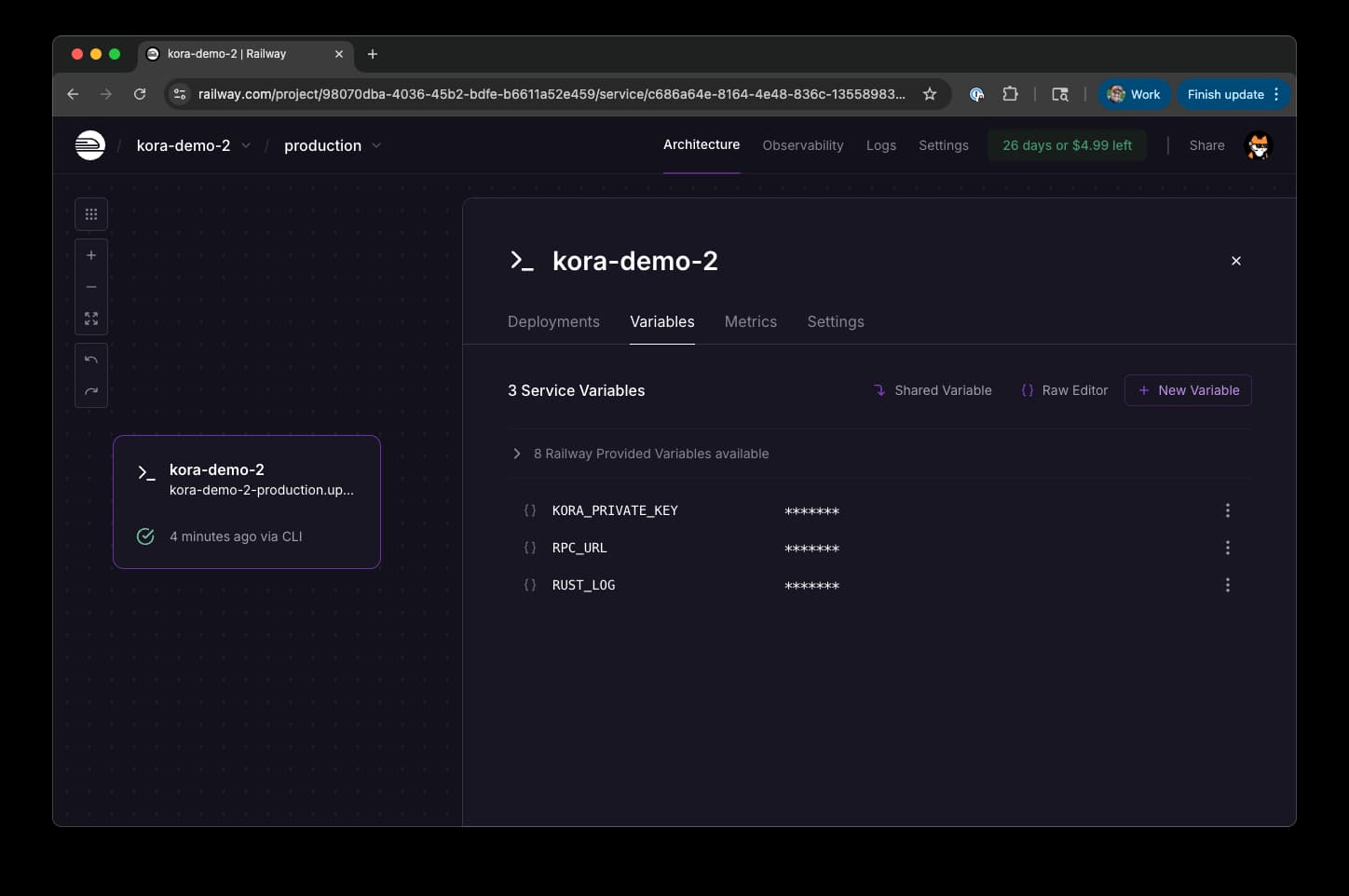 Railway-Umgebungsvariablen für Kora
Fügen Sie diese Umgebungsvariablen hinzu:
| Variable | Wert | Beschreibung |
|---|---|---|
RPC_URL | https://api.mainnet.solana.com | Solana RPC-Endpunkt |
KORA_PRIVATE_KEY | your-base58-private-key | Ihr privater Solana-Schlüssel (base58-Format) |
RUST_LOG | info | Log-Level für Debugging |
Sicherheitswarnung: Ihr privater Schlüssel hat Zugriff auf SOL für die Zahlung von Fee. Verwenden Sie ein dediziertes keypair für Ihren Kora-Knoten und laden Sie es nur mit dem SOL auf, das Sie für Transaktionsgebühren ausgeben möchten. Weitere Informationen zu Signer finden Sie im Signers-Leitfaden.
Ihren privaten Schlüssel erhalten
Falls Sie ein neues keypair erstellen müssen:
# Generate new keypairsolana-keygen new --outfile ~/.config/solana/kora-keypair.json
Stellen Sie sicher, dass Sie ausreichend SOL für Tests/den Betrieb Ihres Knotens einzahlen.
Schritt 4: Neu deployen
Nach dem Speichern Ihrer Variablen werden Sie aufgefordert, Ihren Server neu zu deployen – tun Sie das.
Schritt 5: Ihr Deployment testen
Öffentlichen Endpunkt generieren
Um Anfragen an Ihren Endpunkt zu senden, müssen Sie eine öffentliche Domain generieren. Gehen Sie von Ihrem Deployment aus zu „Settings“ > „Generate domain“.
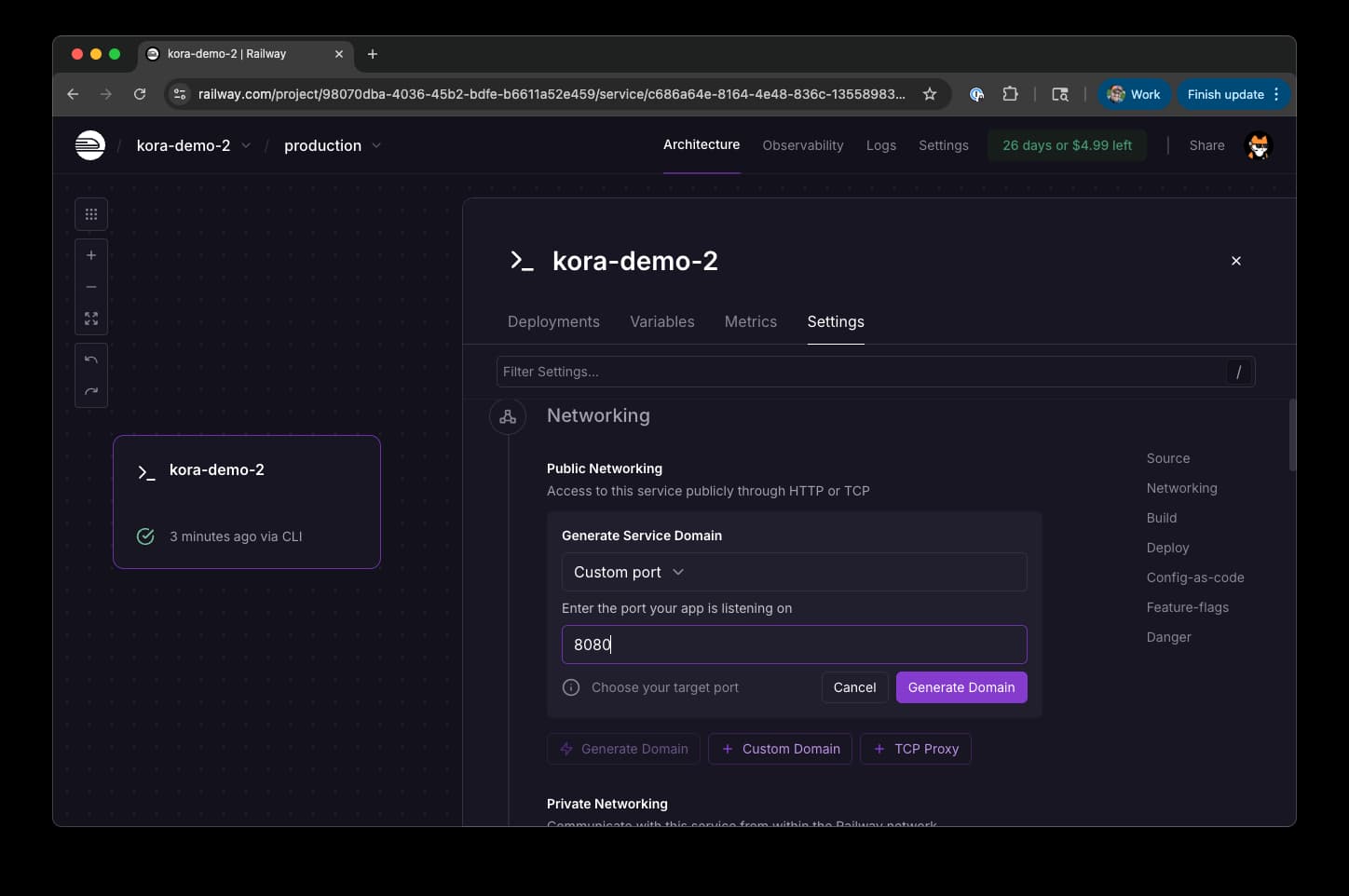 Railway-Domain-Einrichtung
Verwenden Sie den Standardport „8080“ und klicken Sie auf „Generate Domain“.
Sie sollten eine Domain wie https://my-kora-node.railway.app/ erhalten
Test-Konfigurations-Endpunkt
curl -X POST https://my-kora-node.railway.app \-H "Content-Type: application/json" \-d '{"jsonrpc":"2.0","id":1,"method":"getConfig","params":[]}' | jq
Erwartete Antwort:
{"jsonrpc": "2.0","id": 1,"result": {"fee_payer": "YourPublicKeyHere...","validation_config": {"max_allowed_lamports": 1000000,"allowed_programs": [...],"allowed_spl_paid_tokens": [...]// ...}}}
Gut gemacht! Ihr Kora-Node ist jetzt live.
Benötigen Sie Hilfe?
- Kora Node Operators Guide - Häufige Probleme und Lösungen
- Railway-Dokumentation - Plattformspezifische Hilfe
- GitHub Issues - Fehler melden oder Unterstützung erhalten
- Solana Stack Exchange - Fragen
stellen/Erkenntnisse teilen (verwenden Sie unbedingt das
koraTag)
Is this page helpful?